Domain mufj.de kaufen?
Wir ziehen mit dem Projekt
mufj.de um.
Sind Sie am Kauf der Domain
mufj.de interessiert?
domain@kv-gmbh.de · 0541-91531010
Domain mufj.de kaufen?
Wo aktiviere ich USB Debugging?
Um USB Debugging zu aktivieren, musst du zuerst die Entwickleroptionen auf deinem Android-Gerät freischalten. Dies kannst du tun, indem du in die Einstellungen deines Geräts gehst, dort auf "Über das Telefon" oder "Telefoninfo" tippst und dann mehrmals auf die Build-Nummer klickst, bis die Entwickleroptionen freigeschaltet sind. Anschließend gehst du zurück zu den Einstellungen, wählst die Entwickleroptionen aus und aktivierst dort die Option für USB Debugging. Nun kannst du dein Gerät per USB-Kabel mit einem Computer verbinden und das USB Debugging nutzen. **
Wo finde ich USB Debugging?
USB Debugging ist eine Funktion auf Android-Geräten, die es ermöglicht, eine Verbindung zwischen dem Gerät und einem Computer herzustellen, um Fehlerbehebung und Entwicklungsaufgaben durchzuführen. Um USB Debugging zu aktivieren, musst du zuerst die Entwickleroptionen auf deinem Android-Gerät freischalten. Dies kannst du tun, indem du in den Einstellungen auf "Über das Telefon" oder "Telefoninfo" tippst und dann mehrmals auf die Build-Nummer klickst, bis die Entwickleroptionen freigeschaltet sind. Sobald die Entwickleroptionen verfügbar sind, kannst du dort USB Debugging aktivieren. Beachte jedoch, dass das Aktivieren von USB Debugging Sicherheitsrisiken mit sich bringen kann, da es unbefugten Zugriff auf dein Gerät ermöglichen kann. Stelle daher sicher, dass du diese Funktion nur aktivierst, wenn du sie wirklich benötigst. **


Ähnliche Suchbegriffe für USB-Debugging
Top-Angebote
Produkte zum Begriff USB-Debugging:
-
Geld, Kredit und Banken, Fachbücher von Christian Bauer, Horst Gischer, Bernhard u a HerzDas Fachbuch 'Geld, Kredit und Banken' bietet eine umfassende Analyse der Finanzmärkte und Bankensysteme, die seit der Finanzkrise 2007 an Bedeutung gewonnen haben. Es richtet sich an Leser*innen, die ein vertieftes Verständnis der aktuellen Entwicklungen in der Geldpolitik und der internationalen Finanzinstitutionen anstreben. Die Autoren beleuchten die Rolle der Europäischen Zentralbank aus geldpolitischer und aussenwirtschaftlicher Perspektive und diskutieren zentrale Themen wie Finanzierungsbeziehungen, elektronische Zahlungsmittel, Bankenaufsicht und die Auswirkungen von Finanzkrisen. Zudem werden die theoretischen Grundlagen der Bankenlehre, der Kreditkanal sowie moderne geldpolitische Instrumente wie Inflation Targeting und die Taylor-Regel erläutert. Die aktualisierte fünfte Auflage berücksichtigt auch die jüngsten Krisen, einschliesslich der Corona-Pandemie, und analysiert die daraus resultierenden Herausforderungen für die Regulierung und Aufsicht der Finanzmärkte. Darüber hinaus wird der Einfluss des Klimawandels auf die Geldpolitik thematisiert, was das Buch zu einer aktuellen und praxisrelevanten Ressource für Studierende und Fachleute macht.44,99 €*Versand: 0,00 €Sichere Weiterleitung zum Anbieter
-
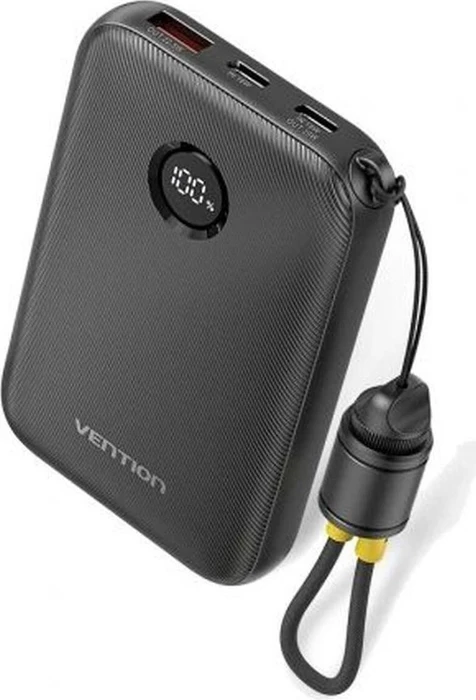
Vention 10000mAh Power Bank (USB-C + USB-C/USB-C/USB-A) 22.5W BlackPowerbank 10000 mAh - Gesamtleistung: 22,5 W, 2 Ausgänge: 1× USB-A, 2× USB-C, max. Ausgangsstrom: 3 A, max. Ausgangsspannung: 12 V, Schnellladetyp: USB Power Delivery, mit Display, Eingang: USB-C, Kabel mit USB-C Anschluss Powerbank Vention 10000mAh Power Bank (USB-C + USB-C/USB-C/USB-A) 22.5W Black Die Vention 10000 mAh Powerbank ist für das bequeme und zuverlässige Au20,19 €*Versand: 4,99 €Sichere Weiterleitung zum Anbieter
-
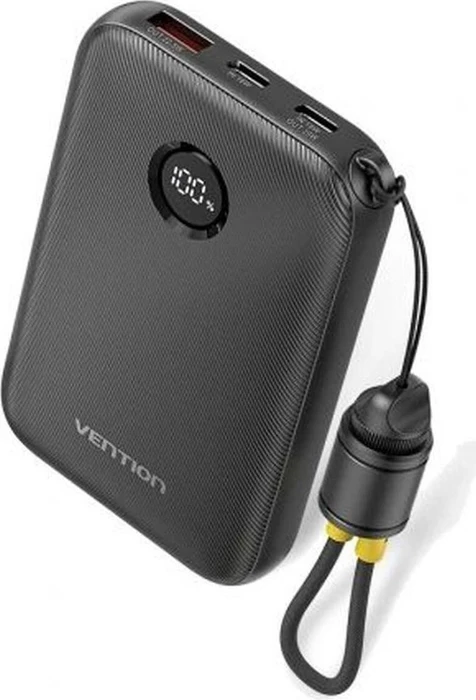
Vention 10000mAh Power Bank (USB-C + USB-C/USB-C/USB-A) 22.5W Black (CCC certified)Powerbank 10000 mAh - CCC (für Flüge in Asien), Gesamtleistung: 22,5 W, 2 Ausgänge: 1× USB-A, 1× USB-C, max. Ausgangsstrom: 3 A, max. Ausgangsspannung: 12 V, mit Display, Eingang: USB-C, Kabel mit USB-C Anschluss Powerbank Vention 10000mAh Power Bank (USB-C + USB-C/USB-C/USB-A) 22.5W Black (CCC certified) Die Powerbank Vention 10000 mAh ist für das bequeme und31,90 €*Versand: 4,99 €Sichere Weiterleitung zum Anbieter
-
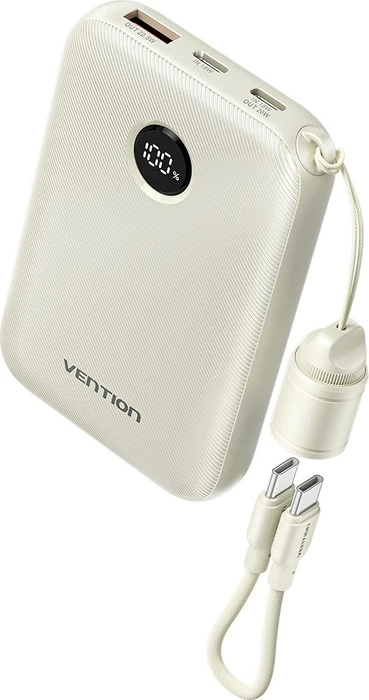
Vention 10000mAh Power Bank (USB-C + USB-C/USB-C/USB-A) 22.5W Beige (CCC certified)Powerbank 10000 mAh - CCC (für Flüge in Asien), Gesamtleistung: 22,5 W, 2 Ausgänge: 1× USB-A, 1× USB-C, max. Ausgangsstrom: 3 A, max. Ausgangsspannung: 12 V, mit Display, Eingang: USB-C, Kabel mit USB-C Anschluss Powerbank Vention 10000mAh Power Bank (USB-C + USB-C/USB-C/USB-A) 22.5W Beige (CCC certified) Die Vention 10000 mAh Powerbank ist für das bequeme und30,90 €*Versand: 4,99 €Sichere Weiterleitung zum Anbieter

-
Was ist ein USB Debugging?
Was ist ein USB Debugging? USB Debugging ist eine Funktion, die es ermöglicht, ein Android-Gerät mit einem Computer zu verbinden, um Entwicklern Zugriff auf erweiterte Debugging- und Entwicklertools zu geben. Durch das Aktivieren von USB Debugging können Entwickler Fehler im Code schneller identifizieren und beheben. Es ist auch nützlich für die Installation von benutzerdefinierten ROMs oder das Übertragen von Dateien zwischen dem Gerät und dem Computer. Allerdings sollte USB Debugging nur aktiviert werden, wenn es wirklich benötigt wird, da es potenzielle Sicherheitsrisiken birgt. **
-
Wird USB-Debugging nicht erkannt?
Es gibt mehrere mögliche Gründe, warum USB-Debugging nicht erkannt wird. Es könnte sein, dass das USB-Kabel defekt ist oder nicht richtig angeschlossen ist. Es könnte auch sein, dass das Gerät nicht ordnungsgemäß mit dem Computer verbunden ist oder dass das USB-Debugging auf dem Gerät nicht aktiviert ist. Es könnte auch sein, dass der Treiber für das Gerät nicht korrekt installiert ist. **
-
Wie kann ich USB Debugging deaktivieren?
Um USB-Debugging zu deaktivieren, musst du zuerst die Entwickleroptionen auf deinem Gerät aktivieren. Gehe dazu in die Einstellungen deines Smartphones, tippe auf "Über das Telefon" und dann mehrmals auf "Build-Nummer", bis die Entwickleroptionen freigeschaltet sind. Anschließend gehe zurück zu den Einstellungen, wähle "Entwickleroptionen" aus und deaktiviere dort die Option für USB-Debugging. Bestätige die Deaktivierung und schon ist USB-Debugging auf deinem Gerät ausgeschaltet. **
-
Wie kann ich USB Debugging aktivieren?
Um USB-Debugging zu aktivieren, musst du zuerst die Entwickleroptionen auf deinem Android-Gerät aktivieren. Dazu gehst du in die Einstellungen, wählst den Punkt "Über das Telefon" oder "Telefoninfo" und tippst mehrmals auf die Build-Nummer, bis du als Entwickler freigeschaltet bist. Anschließend gehst du zurück zu den Einstellungen, wählst "Entwickleroptionen" aus und aktivierst dort die Option "USB-Debugging". Danach verbindest du dein Gerät mit einem Computer und bestätigst die USB-Debugging-Anfrage auf deinem Smartphone. Nun ist USB-Debugging aktiviert und du kannst dein Gerät für Entwicklerzwecke nutzen. **


Wie aktiviere ich USB-Debugging über ADB?
Um USB-Debugging über ADB zu aktivieren, musst du zuerst die Entwickleroptionen auf deinem Android-Gerät aktivieren. Gehe dazu zu den Einstellungen, tippe auf "Über das Telefon" oder "Telefoninfo" und tippe dann sieben Mal auf "Build-Nummer". Dadurch werden die Entwickleroptionen freigeschaltet. Gehe dann zurück zu den Einstellungen, tippe auf "Entwickleroptionen" und aktiviere "USB-Debugging". **
Wo finde ich USB Debugging Samsung Galaxy s7?
Um USB-Debugging auf einem Samsung Galaxy S7 zu aktivieren, musst du zuerst die Entwickleroptionen auf dem Gerät freischalten. Gehe dazu in die Einstellungen deines Geräts und tippe auf "Über das Telefon". Dort findest du die Build-Nummer, die du mehrmals hintereinander antippen musst, bis die Entwickleroptionen freigeschaltet sind. Sobald die Entwickleroptionen verfügbar sind, gehe zurück zu den Einstellungen und wähle "Entwickleroptionen" aus. Suche nach der Option "USB-Debugging" und aktiviere sie, indem du den Schalter nach rechts schiebst. Wenn du nun dein Samsung Galaxy S7 mit einem Computer verbindest, wirst du aufgefordert, die USB-Debugging-Verbindung zu autorisieren. Bestätige dies auf deinem Gerät, um eine Verbindung zwischen dem Gerät und dem Computer herzustellen, die das Debugging ermöglicht. Wenn du Schwierigkeiten hast, die Entwickleroptionen oder die USB-Debugging-Option zu finden, kannst du auch online nach Anleitungen suchen oder den Samsung-Support kontaktieren, um weitere Unterstützung zu erhalten. **
Top-Angebote
Produkte zum Begriff USB-Debugging:
-
Währung, Geld, Kredit, Fachbücher von Ulrich EnderwitzUrsprünglich als Exkurs im Rahmen des neunten und letzten Bandes der Studie "Reichtum und Religion" gedacht, hat der vorliegende Text im Laufe der Arbeit monographische Statur gewonnen und sich zu einem eigenen Buch entwickelt. Ausgangspunkt ist die seit den absolutistischen Anfängen der bürgerlichen Gesellschaft vor sich gehende und den praktischen Bedürfnissen sowie technischen Anforderungen des kapitalistischen Produktions- und Distributionssystems Rechnung tragende Ersetzung der edelmetallenen Münze durch die papierene Note in der Rolle des den kommerziellen Austausch vermittelnden und organisierenden allgemeinen Äquivalents. Dargestellt wird, wie trotz aller Bemühungen das neue Zirkulationsmittel nicht als Ersatz für die alte Währung, sondern bloss als deren Platzhalter gelten zu lassen, es aus einer kommerziellen Vermittlungsinstanz, einem den Wertschöpfungsprozess passiv regulierenden und differenzierenden Getriebe, zu einem industriellen Wachstumsmedium, einem den Wertschöpfungsprozess aktiv auf Touren bringenden und in Gang haltenden Treibmittel avanciert.28,00 €*Versand: 0,00 €Sichere Weiterleitung zum Anbieter
-
Schneider Electric STBSPU1000 Advantys STB, Konfigurations- und Debugging-Software, 1-Lizenz (1 Station)Modicon STB. Konfigurations- und Parametriersoftware. Advantys STB, Konfigurations- und Debugging-Software, 1-Lizenz (1 Station). Konfigurations- und Parametriersoftware für die dezentralen E/A-Systeme Modicon STB, OTB, FTB und FTM. Die Software ist mehrsprachig aufgebaut und verfügt über Online-Hilfe in 5 Sprachen (Deutsch, Englisch, Französisch, Spanisch, Italienisch). Lauffähig unter Windows XP, Windows Vista und Windows 7 32/64 Bit. Die Software läuft unlizensiert 21 Tage lang auch mit Online-Funktionen. Nach 21 Tagen stehen ohne Lizensierung nur noch die Offline-Funktionen (z.B. Ressourcenanalyse, erstellen der Stückliste) zur Verfügung.178,26 €*Versand: 7,10 €Sichere Weiterleitung zum Anbieter
-
Geld, Kredit und Banken, Fachbücher von Christian Bauer, Horst Gischer, Bernhard u a HerzDas Fachbuch 'Geld, Kredit und Banken' bietet eine umfassende Analyse der Finanzmärkte und Bankensysteme, die seit der Finanzkrise 2007 an Bedeutung gewonnen haben. Es richtet sich an Leser*innen, die ein vertieftes Verständnis der aktuellen Entwicklungen in der Geldpolitik und der internationalen Finanzinstitutionen anstreben. Die Autoren beleuchten die Rolle der Europäischen Zentralbank aus geldpolitischer und aussenwirtschaftlicher Perspektive und diskutieren zentrale Themen wie Finanzierungsbeziehungen, elektronische Zahlungsmittel, Bankenaufsicht und die Auswirkungen von Finanzkrisen. Zudem werden die theoretischen Grundlagen der Bankenlehre, der Kreditkanal sowie moderne geldpolitische Instrumente wie Inflation Targeting und die Taylor-Regel erläutert. Die aktualisierte fünfte Auflage berücksichtigt auch die jüngsten Krisen, einschliesslich der Corona-Pandemie, und analysiert die daraus resultierenden Herausforderungen für die Regulierung und Aufsicht der Finanzmärkte. Darüber hinaus wird der Einfluss des Klimawandels auf die Geldpolitik thematisiert, was das Buch zu einer aktuellen und praxisrelevanten Ressource für Studierende und Fachleute macht.44,99 €*Versand: 0,00 €Sichere Weiterleitung zum Anbieter
-
Vention 10000mAh Power Bank (USB-C + USB-C/USB-C/USB-A) 22.5W BlackPowerbank 10000 mAh - Gesamtleistung: 22,5 W, 2 Ausgänge: 1× USB-A, 2× USB-C, max. Ausgangsstrom: 3 A, max. Ausgangsspannung: 12 V, Schnellladetyp: USB Power Delivery, mit Display, Eingang: USB-C, Kabel mit USB-C Anschluss Powerbank Vention 10000mAh Power Bank (USB-C + USB-C/USB-C/USB-A) 22.5W Black Die Vention 10000 mAh Powerbank ist für das bequeme und zuverlässige Au20,19 €*Versand: 4,99 €Sichere Weiterleitung zum Anbieter
-
Wo aktiviere ich USB Debugging?
Um USB Debugging zu aktivieren, musst du zuerst die Entwickleroptionen auf deinem Android-Gerät freischalten. Dies kannst du tun, indem du in die Einstellungen deines Geräts gehst, dort auf "Über das Telefon" oder "Telefoninfo" tippst und dann mehrmals auf die Build-Nummer klickst, bis die Entwickleroptionen freigeschaltet sind. Anschließend gehst du zurück zu den Einstellungen, wählst die Entwickleroptionen aus und aktivierst dort die Option für USB Debugging. Nun kannst du dein Gerät per USB-Kabel mit einem Computer verbinden und das USB Debugging nutzen. **
-
Wo finde ich USB Debugging?
USB Debugging ist eine Funktion auf Android-Geräten, die es ermöglicht, eine Verbindung zwischen dem Gerät und einem Computer herzustellen, um Fehlerbehebung und Entwicklungsaufgaben durchzuführen. Um USB Debugging zu aktivieren, musst du zuerst die Entwickleroptionen auf deinem Android-Gerät freischalten. Dies kannst du tun, indem du in den Einstellungen auf "Über das Telefon" oder "Telefoninfo" tippst und dann mehrmals auf die Build-Nummer klickst, bis die Entwickleroptionen freigeschaltet sind. Sobald die Entwickleroptionen verfügbar sind, kannst du dort USB Debugging aktivieren. Beachte jedoch, dass das Aktivieren von USB Debugging Sicherheitsrisiken mit sich bringen kann, da es unbefugten Zugriff auf dein Gerät ermöglichen kann. Stelle daher sicher, dass du diese Funktion nur aktivierst, wenn du sie wirklich benötigst. **
-
Was ist ein USB Debugging?
Was ist ein USB Debugging? USB Debugging ist eine Funktion, die es ermöglicht, ein Android-Gerät mit einem Computer zu verbinden, um Entwicklern Zugriff auf erweiterte Debugging- und Entwicklertools zu geben. Durch das Aktivieren von USB Debugging können Entwickler Fehler im Code schneller identifizieren und beheben. Es ist auch nützlich für die Installation von benutzerdefinierten ROMs oder das Übertragen von Dateien zwischen dem Gerät und dem Computer. Allerdings sollte USB Debugging nur aktiviert werden, wenn es wirklich benötigt wird, da es potenzielle Sicherheitsrisiken birgt. **
-
Wird USB-Debugging nicht erkannt?
Es gibt mehrere mögliche Gründe, warum USB-Debugging nicht erkannt wird. Es könnte sein, dass das USB-Kabel defekt ist oder nicht richtig angeschlossen ist. Es könnte auch sein, dass das Gerät nicht ordnungsgemäß mit dem Computer verbunden ist oder dass das USB-Debugging auf dem Gerät nicht aktiviert ist. Es könnte auch sein, dass der Treiber für das Gerät nicht korrekt installiert ist. **
Ähnliche Suchbegriffe für USB-Debugging
-
Vention 10000mAh Power Bank (USB-C + USB-C/USB-C/USB-A) 22.5W Black (CCC certified)Powerbank 10000 mAh - CCC (für Flüge in Asien), Gesamtleistung: 22,5 W, 2 Ausgänge: 1× USB-A, 1× USB-C, max. Ausgangsstrom: 3 A, max. Ausgangsspannung: 12 V, mit Display, Eingang: USB-C, Kabel mit USB-C Anschluss Powerbank Vention 10000mAh Power Bank (USB-C + USB-C/USB-C/USB-A) 22.5W Black (CCC certified) Die Powerbank Vention 10000 mAh ist für das bequeme und31,90 €*Versand: 4,99 €Sichere Weiterleitung zum Anbieter
-
Vention 10000mAh Power Bank (USB-C + USB-C/USB-C/USB-A) 22.5W Beige (CCC certified)Powerbank 10000 mAh - CCC (für Flüge in Asien), Gesamtleistung: 22,5 W, 2 Ausgänge: 1× USB-A, 1× USB-C, max. Ausgangsstrom: 3 A, max. Ausgangsspannung: 12 V, mit Display, Eingang: USB-C, Kabel mit USB-C Anschluss Powerbank Vention 10000mAh Power Bank (USB-C + USB-C/USB-C/USB-A) 22.5W Beige (CCC certified) Die Vention 10000 mAh Powerbank ist für das bequeme und30,90 €*Versand: 4,99 €Sichere Weiterleitung zum Anbieter
-
Xtorm Power Bank 5.000mAh 12W USB-C & USB-A White - 5 AhDiese Xtorm Essential Powerbank 5.000mAh ist die perfekte Powerbank für den Alltag. Dank der großen Akkukapazität können Sie Ihr Smartphone oder Tablet mehrfach aufladen, so dass Sie immer genug Energie zur Verfügung haben! Die ideale Powerbank zum Mitnehmen auf einen Städtetrip oder beim Camping. Sie haben genug Energie, um mehrere mobile Geräte aufzuladen. Sie können so viele Fotos wie möglich machen, ohne sich Sorgen machen zu müssen, dass Ihrem Handy oder Ihrer Kamera der Strom ausgeht! Dank des mitgelieferten USB-C-Kabels können Sie sofort mit dem Aufladen beginnen, egal ob Sie ein Google Pixel 7, Fairphone 5, Samsung S23 oder ein iPhone 15 haben. 5.000mAh Akkukapazität 12W Ein-/Ausgang Mehrere Geräte laden über herkömmlichen USB- oder USB-C-Ausgang Pass-through Ladefunktion20,73 €*Versand: 5,99 €Sichere Weiterleitung zum Anbieter
-
Xtorm Power Bank 10.000mAh 15W USB-C & USB-A Black - 10000 mAhFastCharge 2 devices simultaneously This Go2 Power Bank quickly provides new energy to 2 devices simultaneously with 15W FastCharge! Ensure you have the right cables and charge your daily devices super fast via the USB-A or USB-C connection! The Power Bank itself is fully charged and ready for use within 1.5 hours. Thanks to the pass-through function, it is even possible to quickly charge a device while the Power Bank itself is being charged. Your Go2 Power Bank fits in any bag Thanks to the slim and compact design, you can easily take this Power Bank with you wherever you go. Simply put it in your bag when you know you'll have few or no power outlets nearby that day. You can take as many photos or videos as you want, all day long, without worrying about your battery running low. With this Go2 Power Bank, you always have extra energy quickly at hand for your daily devices. Compatible with all brands Thanks to the USB-A and USB-C connections, this Go2 Power Bank is suitable for both older and newer devices. With the right cable, you can quickly charge any type of smartphone, whether it's a OnePLus, Oppo, iPhone, Samsung, or Xiaomi. You can also charge all wireless earbuds, a drone, or GoPro with this Go2 FastCharge Power Bank! The LED lights give you an indication of the power that is left in the Power Bank. You know when it's time to recharge the Go2. Extend your phone's lifespan! With the 15W FastCharge, not only your devices are charged super fast, but this function also extends the lifespan of your battery. It's best to charge a device with an internal battery as quickly and briefly as possible. Fast charging also prevents your battery from overheating, which also extends its lifespan. Your Go2 for years of #MoreEnergy This Go2 Power Bank with FastCharge and a capacity of 10,000mAh has an extremely good price-quality ratio. Thanks to the use of the latest technologies, this Power Bank is suitable for current mobile devices and also for future versions. Cheaper power banks expand over time or no longer charge as quickly. With the high-quality Xtorm Go2 Power Bank, you are guaranteed to have extra energy for years to come! Xtorm Supreme Guarantee A-class batteries - longer lifespan Latest technology - futureproof 6-Layer safety check - quality control The built-in mechanisms make this Power Bank safe to use, for years to come. Both the Power Bank itself and the connected devices are protected against short circuits, overheating, and overcharging. The Xtorm 6-layer safety check ensures this is your Go2 Power Bank for all your daily charges! With extensive quality control, you are assured of a safe and high-quality Power Bank that you can use daily. 1x USB-A &, 1x USB-C connection 15W FastCharge Capacity 10,000mAh ->, 2+ phone charges Handy size, fits in any bag Compatible with all types of smartphones The best choice in quality and durability34,90 €*Versand: 5,99 €Sichere Weiterleitung zum Anbieter
-
Wie kann ich USB Debugging deaktivieren?
Um USB-Debugging zu deaktivieren, musst du zuerst die Entwickleroptionen auf deinem Gerät aktivieren. Gehe dazu in die Einstellungen deines Smartphones, tippe auf "Über das Telefon" und dann mehrmals auf "Build-Nummer", bis die Entwickleroptionen freigeschaltet sind. Anschließend gehe zurück zu den Einstellungen, wähle "Entwickleroptionen" aus und deaktiviere dort die Option für USB-Debugging. Bestätige die Deaktivierung und schon ist USB-Debugging auf deinem Gerät ausgeschaltet. **
-
Wie kann ich USB Debugging aktivieren?
Um USB-Debugging zu aktivieren, musst du zuerst die Entwickleroptionen auf deinem Android-Gerät aktivieren. Dazu gehst du in die Einstellungen, wählst den Punkt "Über das Telefon" oder "Telefoninfo" und tippst mehrmals auf die Build-Nummer, bis du als Entwickler freigeschaltet bist. Anschließend gehst du zurück zu den Einstellungen, wählst "Entwickleroptionen" aus und aktivierst dort die Option "USB-Debugging". Danach verbindest du dein Gerät mit einem Computer und bestätigst die USB-Debugging-Anfrage auf deinem Smartphone. Nun ist USB-Debugging aktiviert und du kannst dein Gerät für Entwicklerzwecke nutzen. **
-
Wie aktiviere ich USB-Debugging über ADB?
Um USB-Debugging über ADB zu aktivieren, musst du zuerst die Entwickleroptionen auf deinem Android-Gerät aktivieren. Gehe dazu zu den Einstellungen, tippe auf "Über das Telefon" oder "Telefoninfo" und tippe dann sieben Mal auf "Build-Nummer". Dadurch werden die Entwickleroptionen freigeschaltet. Gehe dann zurück zu den Einstellungen, tippe auf "Entwickleroptionen" und aktiviere "USB-Debugging". **
-
Wo finde ich USB Debugging Samsung Galaxy s7?
Um USB-Debugging auf einem Samsung Galaxy S7 zu aktivieren, musst du zuerst die Entwickleroptionen auf dem Gerät freischalten. Gehe dazu in die Einstellungen deines Geräts und tippe auf "Über das Telefon". Dort findest du die Build-Nummer, die du mehrmals hintereinander antippen musst, bis die Entwickleroptionen freigeschaltet sind. Sobald die Entwickleroptionen verfügbar sind, gehe zurück zu den Einstellungen und wähle "Entwickleroptionen" aus. Suche nach der Option "USB-Debugging" und aktiviere sie, indem du den Schalter nach rechts schiebst. Wenn du nun dein Samsung Galaxy S7 mit einem Computer verbindest, wirst du aufgefordert, die USB-Debugging-Verbindung zu autorisieren. Bestätige dies auf deinem Gerät, um eine Verbindung zwischen dem Gerät und dem Computer herzustellen, die das Debugging ermöglicht. Wenn du Schwierigkeiten hast, die Entwickleroptionen oder die USB-Debugging-Option zu finden, kannst du auch online nach Anleitungen suchen oder den Samsung-Support kontaktieren, um weitere Unterstützung zu erhalten. **
* Alle Preise verstehen sich inklusive der gesetzlichen Mehrwertsteuer und ggf. zuzüglich Versandkosten. Die Angebotsinformationen basieren auf den Angaben des jeweiligen Shops und werden über automatisierte Prozesse aktualisiert. Eine Aktualisierung in Echtzeit findet nicht statt, so dass es im Einzelfall zu Abweichungen kommen kann. ** Hinweis: Teile dieses Inhalts wurden von KI erstellt.